
Чтобы сделать сайт на WordPress, не нужно читать мануалы, открывать консоль и настраивать PHP вручную. Панель ispmanager сделает всю работу за вас, а вам останется выбрать адрес сайта и красивую тему. В этой статье расскажем, как сделать на WordPress за полминуты.
Что вам понадобится для сайта на WordPress
- Хостинг с панелью ispmanager. Многие провайдеры уже включают её в тарифы, но если вы арендуете отдельный сервер, поставить панель самостоятельно тоже несложно, тем более что первые две недели она работает бесплатно.
Попробовать ispmanager бесплатно

- Доменное имя. Главное, чтобы домен был привязан к серверу через DNS. Обычно, если вы заказываете домен и хостинг в одном месте, привязка уже сделана, и вам не о чем беспокоиться.
Как создать сайт на WordPress без программирования. Пошаговая инструкция
Весь процесс установки WordPress вместе с темой занимает от силы полминуты.
1. Заходите в дашборд ispmanager
Открываете панель управления и переходите в раздел «Сайты». Там всё интуитивно, интерфейс довольно дружелюбный. Можно зайти с мобильного, все будет работать.
2. Выбираете Создание сайта на WordPress
В панели есть кнопка «Создать сайт», а рядом с ней выпадающий список. Выбираете оттуда пункт «WordPress». Так ispmanager применит все настройки специально для этой CMS.

Кнопка создания сайта на WordPress. ispmanager применит подходящие настройки автоматически
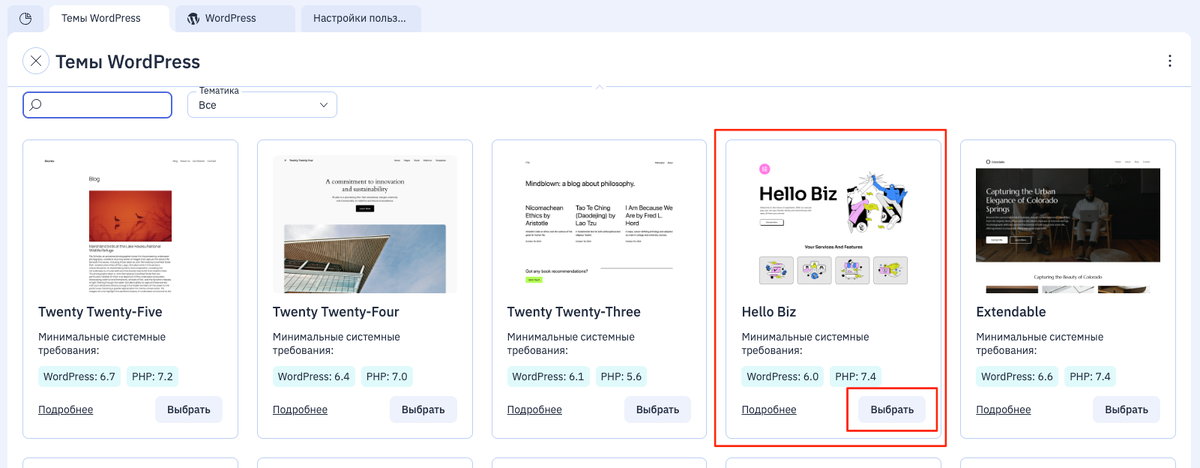
3. Смотрите на предложенные темы и выбираете ту, что вам по душе
Перед вами появится галерея готовых шаблонов — яркие, строгие, для блогов, для магазинов, для портфолио. Выберите ту, которая вам нравится. Если потом захотите сменить, это можно сделать за пять минут в админке WordPress.
4. Вписываете домен и указываете, кому принадлежит сайт
Тут всё просто: вводите ваш домен без лишних букв. Чуть ниже можно выбрать пользователя ispmanager, который будет администратором этого сайта. Это удобно, если у вас веб-студия или вы делаете сайт для клиента — каждый получает доступ только к своим проектам.

5. Нажимаете «Создать» и наблюдаете за магией
Дальше ispmanager берёт всё на себя. Он сам скачивает свежий WordPress, создаёт базу данных, настраивает пользователя, выпускает бесплатный SSL-сертификат от Let's Encrypt, включает защищённое соединение, подбирает оптимальную версию PHP и выставляет безопасные параметры. Вы просто сидите и смотрите, как через через несколько секунд появляется надпись «Сайт создан».
Как попасть в админку и начать управлять
Готовый сайт уже открывается в браузере по вашему домену.

Но чтобы наполнить ваш проект, понадобится доступ к административной панели WordPress. Логин и пароль ispmanager отправляет вам в уведомления — нажимаете на колокольчик в правом верхнем углу, находите сообщение о создании сайта, там все данные.

Чтобы зайти, добавьте к адресу сайта /wp-login или /wp-admin, введите логин и пароль — и вы внутри.

Дальше начинается творческий процесс: добавляете страницы, пишете статьи, загружаете картинки, устанавливаете плагины для форм или SEO.
Что ещё можно делать в ispmanager, когда сайт на WordPress уже работает
ispmanager умеет не только быстро ставить WordPress. И если уж у вас есть сервер с панелью, можно воспользоваться с большей пользой. Например, создать свою почту на том же домене, что сайт.
Еще можно клонировать созданный сайт, то есть скопировать его со всеми настройками. Это удобно, если вы хотите сделать что-то новое, например, установить плагин или поменять оформление. Создаете клон, вносите в копию изменения — тестируете, все ли работает как задумано. Так вы не рискуете что-то сломать в основном проекте.
Так что если вы всё ещё думали, что запуск сайта — это долго и сложно, просто попробуйте. Откройте ispmanager, выберите WordPress, введите домен и нажмите одну кнопку. Через минуту у вас будет работающий сайт, а дальше дело за вашим контентом и идеями.