Создать почту на своем домене в ispmanager 6
Создание собственной почтовой системы — это не только регистрация ящика, но и правильная настройка домена для со стороны других почтовых серверов. В этой статье разберем, как пройти весь путь и не попасть в спам.
Установка и настройка почтового сервера в ispmanager 6
Первым шагом необходимо создать базу для вашей почты, а именно установить и настроить почтовый сервер, который и будет обрабатывать все письма.
Для этого в панели перейдите в раздел Конфигурация ПО - Почтовый сервер и убедитесь, что установлены следующие компоненты:
- Exim
- Dovecot (POP3/IMAP)
- OpenDKIM (exim)
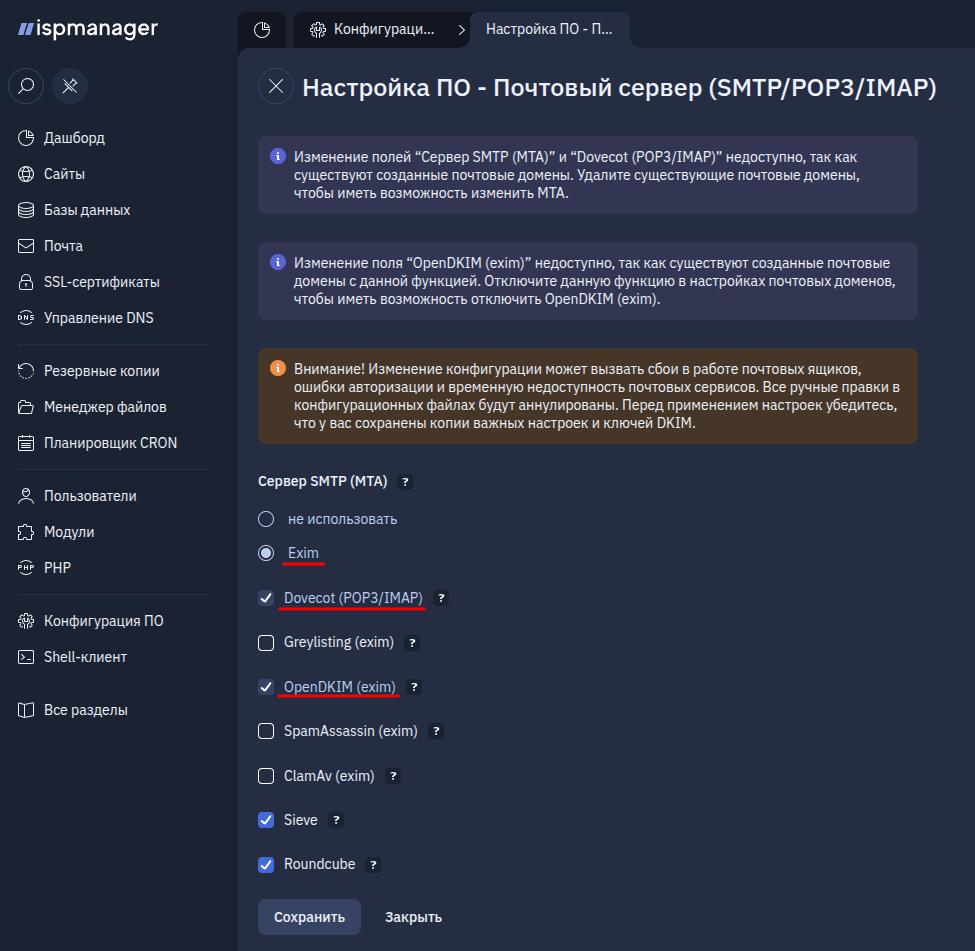
Exim и Dovecot вместе составляют функциональный почтовый сервер, а OpenDKIM позволит создавать DKIM-записи для обеспечения исходящих писем цифровыми подписями, связывая их с вашим доменом.
Также вы можете установить и другие компоненты:
- Greylisting;
- Spamassassin;
- Sieve;
- ClamAv;
- Roundcube.
Greylisting
Greylisting - метод фильтрации спама, временно отклоняющий электронные письма от неизвестных отправителей. Установите его, если вам требуется простая защита от типового спама.
Spamassassin
Spamassassin - мощный фильтр спама, анализирующий содержимое писем и присваивающий им оценку вероятности спама на основе различных правил и характеристик. Установите его, если хотите получить гибкий инструмент для фильтрации спама.
Sieve
Sieve - возможность создавать правила фильтрации и сортировки писем прямо через панель ispmanager 6. Мы рекомендуем Sieve к установке, так как без сортировки писем трудно представить современную почту.
ClamAv
ClamAv - это антивирусный сканер, проверяющий входящие письма на наличие вредоносного ПО. Антивирус обеспечит анализ содержимого писем на наличие вирусов и других подозрительных элементов.
Roundcube
Roundcube - почтовый веб-клиент, доступ в который можно получить из панели сразу в нужный email. Мы рекомендуем Roundcube к установке, если вы и ваши пользователи почты не используете отдельные почтовые клиенты.
Подготовка почтового домена
После подготовки почтового сервера можно переходить к настройке домена, который использоваться для почты, а именно перейти к настройке DNS-записей.
Если у вас нет своего домена, вы можете приобрести его у одного из наших партнеров.
Для полноценной работы почты потребуется настроить следующие записи:
- MX-запись и TXT-запись для основного домена;
- А-запись для почтового домена;
- PTR-запись для IP-адреса сервера;
- TXT-записи для DKIM и DMARC.
Записи основного домена
Сначала необходимо убедиться, что MX-запись основного домена указывает на поддомен, который считается почтовым. Например, если ваш основной домен moidomen.ru, то обычно почтовым поддоменом создают mail.moidomen.ru - этот поддомен и будет значением MX-записи. Такая запись будет выглядеть так:
moidomen.ru MX mail.moidomen.ru
TXT-запись для SPF может иметь различные параметры, в зависимости от требований к вашей почте. Стандартная запись, которая будет направлять почту на ваш сервер, имеет такой вид:
v=spf1 ip4:<ip-адрес_вашего_сервера> a mx ~all
Например, если панель с почтовым сервером имеет IP-адрес 45.100.7.22, запись будет следующей:
v=spf1 ip4:45.100.7.22 a mx ~all
Также можно настроить механизм обработки входящих писем, которые не прошли проверку по DNS-записям, префиксами через параметр all:
- Префикс
~позволит почтовому серверу принять письмо, но отметить его как подозрительное и отправить в спам - крайне рекомендуется и используется по умолчанию; - Префикс
+укажет почтовому серверу принять письмо как проверенное - не рекомендуется использовать, если вы не ограничиваете список отправителей; - Префикс
-укажет почтовому серверу отклонить письмо - используйте, если хотите строго ограничить получение писем от непроверенных отправителей; - Префикс
?не устанавливает никаких правил в отношении писем и они будут приниматься как обычные письма.
Параметры записи v, a и mx менять или удалять не нужно:
- Параметр
vуказывает версию SPF, а на настоящий момент всегда указывается толькоspf1; - Параметр
aвызывает проверку A-записи - это важно для повышения уровня доверия к домену; - Параметр
mxвызывает проверку MX-записи - это также важно для повышения уровня доверия к домену.
A-запись почтового поддомена
Чтобы письма доходили именно до вашего почтового сервера, необходимо указать IP-адрес вашего сервера с панелью в A-записи почтового поддомена, которые совпадает с указанным в MX-записи основного домена, например 45.100.7.22.
IP-адрес должен совпадать с адресом в TXT-записи для SPF!
Запись для IP-адреса сервера
PTR-запись устанавливается для связи IP-адреса с доменом и должна совпадать с именем сервера: убедитесь, что имя сервера в панели ispmanager 6 в разделе Настройки системы соответствует основному домену или почтовому поддомену.
Важно понимать, что PTR-запись создается на стороне владельца IP-адреса - обычно это хостинг-провайдер, у которого был приобретен сервер.
Записи для DKIM и DMARC
TXT-записи для DKIM и DMARC обеспечивают высокий уровень доверия к письмам с вашего домена. Сегодня они необходимы для успешной доставки писем на ящики крупных компаний, например Mail.ru или Gmail.
Эти записи будут созданы автоматически панелью на этапе создания почтового домена - панель выведет всю информацию о добавлении этих записей на стороне вашего регистратора.
Создание почтового домена в панели
Если у вас уже есть существующие почтовые ящики на вашем домене, вы можете импортировать их вместе с доменом.
Для импорта важно, чтобы существующая почта была доступна по IMAP.
Чтобы почтовый сервер смог обрабатывать исходящие и входящие письма вашего домена, потребуется создать почтовый домен в самой панели ispmanager 6.
Если у вас есть SSL-сертификат, который защищает в том числе ваш почтовый поддомен, добавьте его в разделе SSL-сертификаты.
Вы также можете выпустить бесплатный сертификат от Let’s Encrypt прямо в панели.
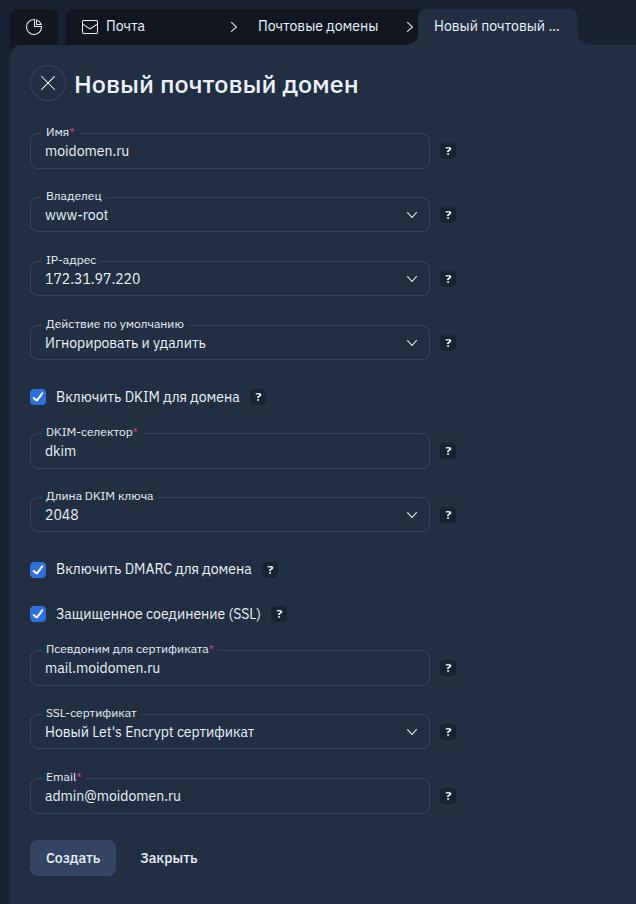
Для создания почтового домена перейдите в раздел Почта - Почтовые домены и нажмите Создать почтовый домен:
- В поле Имя укажите имя вашего основного домена, например moidomen.ru;
- Выберите пользователя панели, который будет владельцем домена и почты, по умолчанию это www-root;
- Убедитесь. что IP-адрес совпадает с адресом, указанным ранее в DNS-записях;
- Выберите действие, которое будет выполнено с письмом, поступившим на несуществующий почтовый ящик;
- Включите опции DKIM и DMARC для домена, оставив значения без изменений;
- Включите опцию Защищенное соединение и выпустите новый бесплатный от Let's Encrypt или выберите существующий сертификат.
После создания домена, панель уведомит о необходимости добавить TXT-записи для DKIM и DMARC - добавьте эти записи у регистратора вашего домена. Записи можно также найти в разделе Управление DNS, выбрав ваш домен и нажав DNS записи.
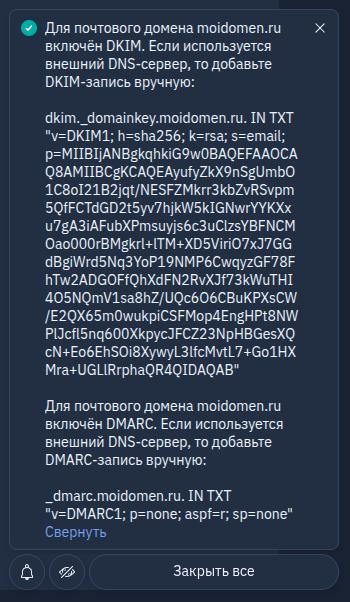
TXT-запись для DKIM должна быть создана для поддомена dkim.domainkey., например:
dkim.domainkey.moidomen.ru TXT "v=DKIM1; h=sha256; k=rsa; s=email; p=MIIBI...4P8TT7U18E0UMPV"
TXT-запись для DMARC должно быть создана для поддомена _dmarc., например:
_dmarc.moidomen.ru TXT "v=DMARC1; p=none; aspf=r; sp=none"
Теперь, когда почтовый домен создан и настроен, можно приступить к созданию почтовых ящиков. Для этого вернитесь в раздел Почта и нажмите Создать новый почтовый ящик:
- В поле Имя укажите имя ящика, например info;
- Укажите псевдонимы для ящика, если они требуются - псевдонимы не могут быть уже существующими ящиками;
- Укажите пароль для ящика;
- Впишите любые другие почтовые ящики, на которые будут отсылаться копии всех писем, если это требуется;
- Настройте ограничения на размер ящика и количество отправляемых в час писем.
Подключение почтового клиента к серверу
Если вы планируете использовать почтовый клиент Roundcube, обратите внимание на статью в нашей документации.
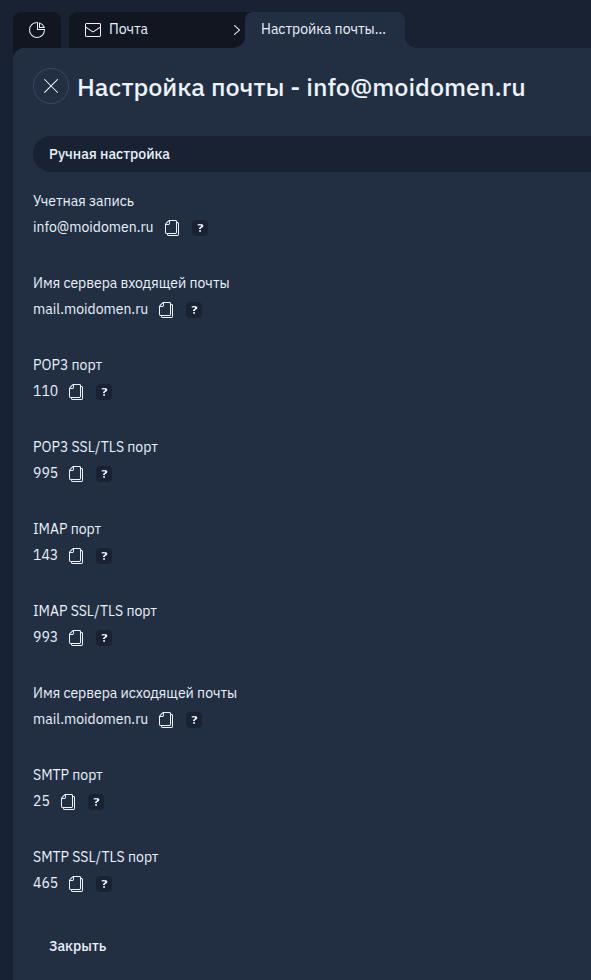
Данные для подключения ящика можно увидеть в разделе Почта по кнопке Настройки почтовых клиентов (иконка с очками).
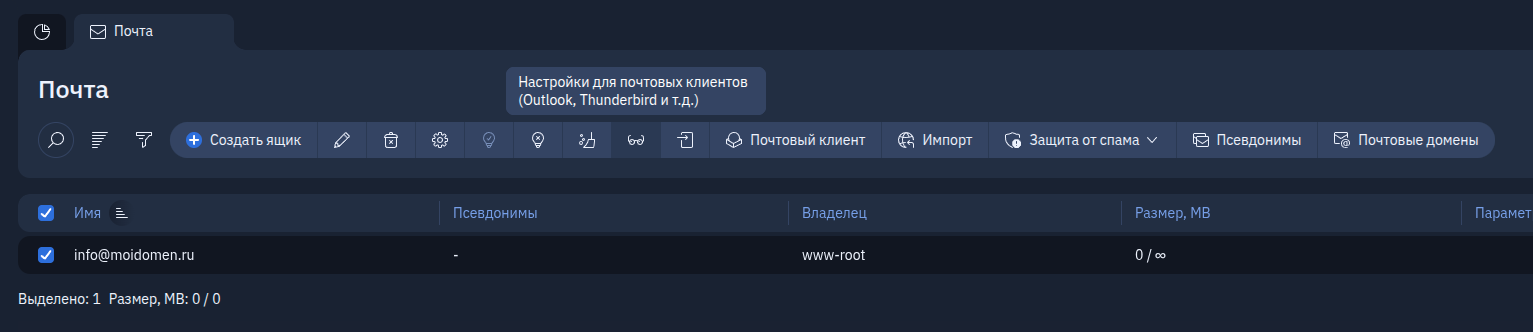
В открывшейся вкладке будут указаны все необходимые данные:
- Имя учетной записи (почтового ящика)
- Имя сервера входящей почты (POP3/IMAP)
- Порты сервера входящей почты
- Имя сервера исходящей почты (SMTP)
- Порты сервера исходящей почты
Порты SSL/TLS используются для работы по защищенному соединению.