Работа с планировщиком заданий CRON в ispmanager 6
Управление планировщиком заданий в панели выполняется в разделе Планировщик CRON.
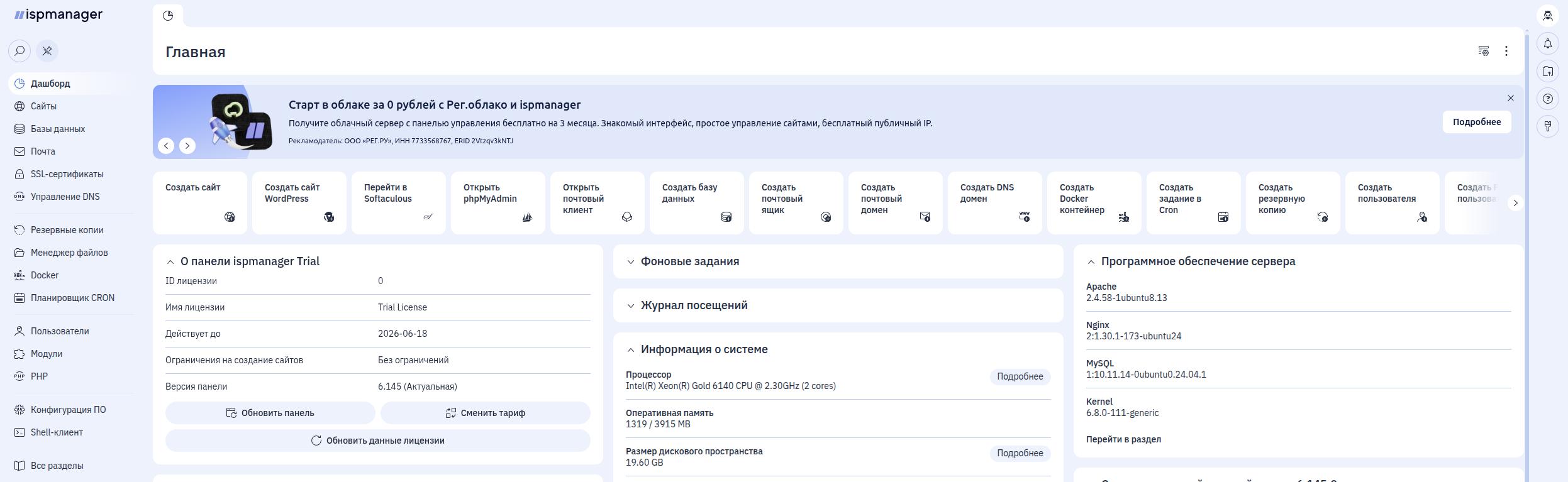
В главном меню раздел Планировщик CRON имеет следующие возможности:
- Создать задание;
- Изменить параметры задания;
- Удалить задание;
- Включить и выключить задание;
- Настройки планировщика;
- Выполнить задание.
Настройки самого планировщика представляют собой два параметра:
- Адрес e-mail — адрес электронной почты, на который будут пересылаться результаты выполнения команд планировщика. В настройках каждого задания можно включить опцию ”Не отправлять отчет по e-mail”, если отправка отчета о его выполнении не требуется;
- Путь — путь до каталогов исполняемых файлов. В качестве разделительного символа используется двоеточие.
При создании или изменении задания, можно указать следующие параметры:
- Команда - выполняемая планировщиком команда;
- Описание - описание самого задания;
- Расписание - график, согласно которому задание будет выполняться автоматически.
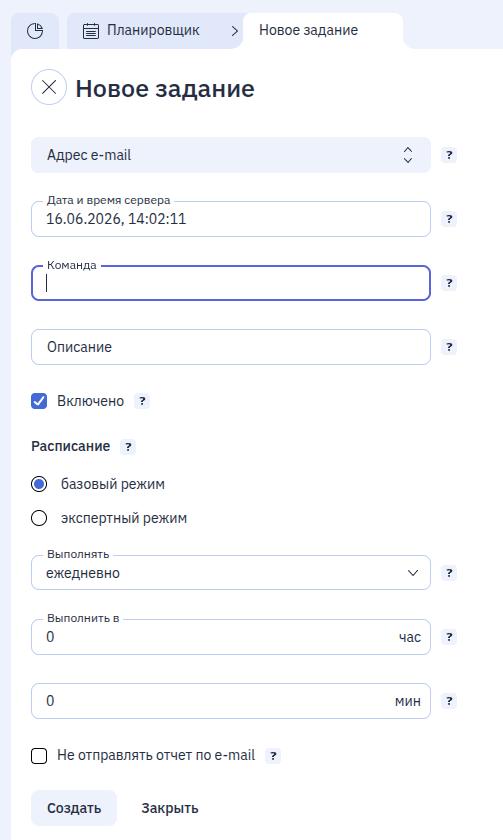
График выполнения можно настроить в базовом и экспертном режиме. Экспертный режим отличается от базового только возможностью настройки графика выполнения задания более гибко.
В базовом режиме, настройка графика содержит всего 3 параметра:
- Периодичность выполнения;
- Час выполнения задания;
- Минута выполнения задания.
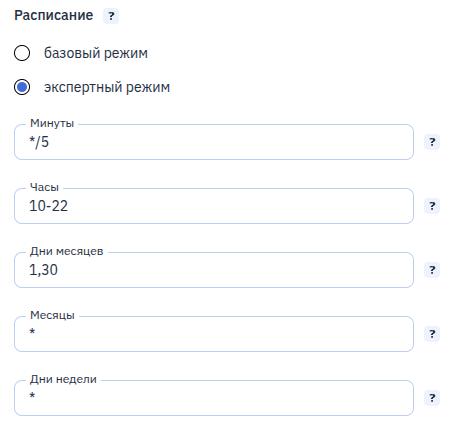
В экспертном режиме, настройка графика выполняется с помощью специальных символов и числовых значений, как если бы это выполнялось через консоль:
- Символ
*- каждое новое значение. Например, каждую минуту, час или день; - Символ
,- перечисление значений. Перечисление должно выполнятся без пробелов; - Символы
*/- каждое значение с определенным шагом; - Символ
-- диапазон значений.
Например, чтобы выполнять задачу в 1 и 30 дни каждого месяца с 10 до 22 часов и каждые 5 минут, необходимо выставить параметры как на скриншоте ниже.
Пример использования
В качестве примера, создадим задание на запись системного времени в файл каждые 2 минуты.
В разделе Менеджер файлов создайте файл srvtimetest, например в директории пользователя root. Внесите в файл следующие строки:
#! /bin/sh
date>> date-out.txt
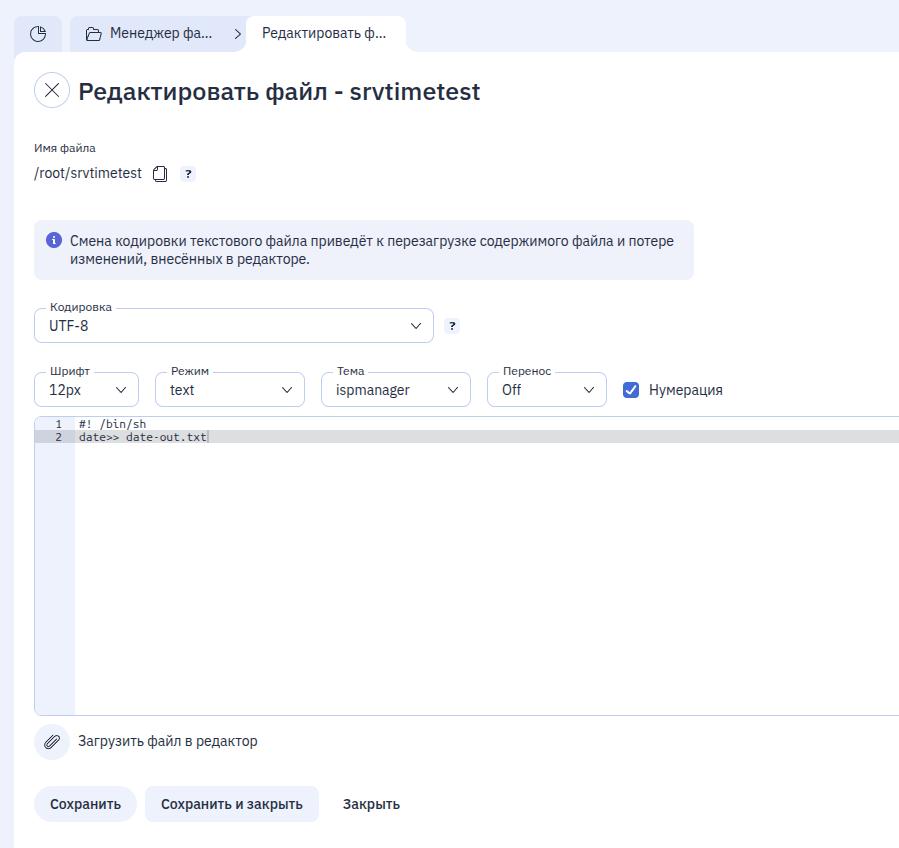
Сохраните изменения и скопируйте путь до файла из поля Имя файла - он потребуется при указании пути исполняемого файла в задании.
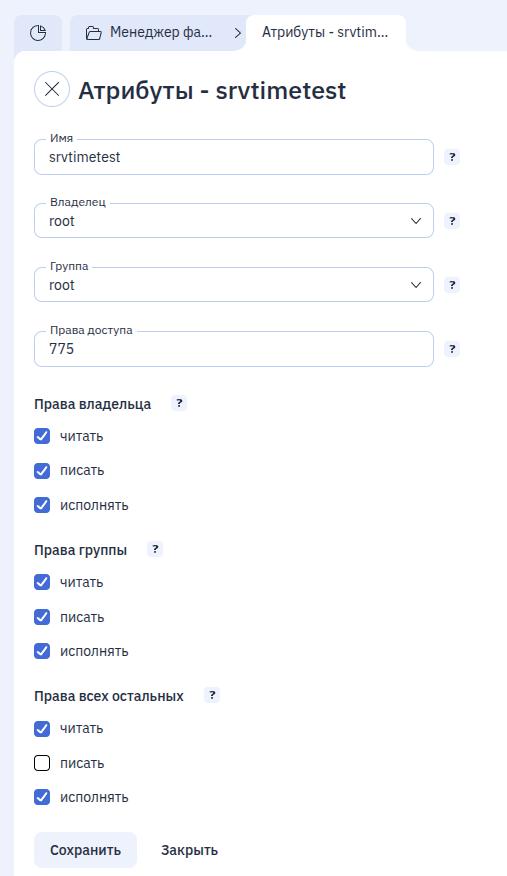
После создания и наполнения скрипта, ему необходимо назначить корректные права для его исполнения - в разделе Менеджер файлов выберите файл и нажмите на Имя и атрибуты и укажите права как на скриншоте ниже.
После создания скрипта, перейдите в раздел Планировщик CRON для создания задания. Нажмите на Создать задание и новой вкладке, в поле Команда укажите путь до скрипта, который был скопирован ранее.
Переключитесь в экспертный режим расписания и укажите в поле Минуты значение */2, а во всех остальных - *.
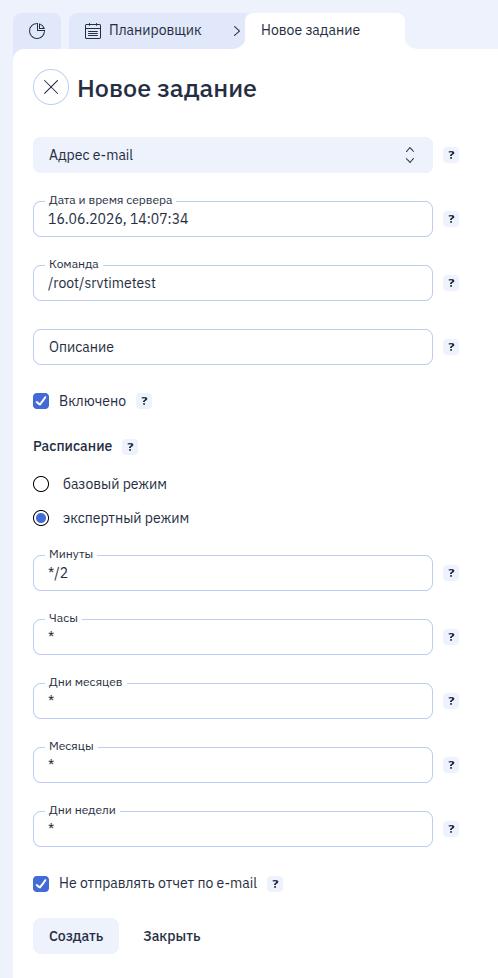
После сохранения задания, каждые две минуты время сервера будет записываться в файле /root/date-out.txt, который появится рядом со скриптом.